
いちごドリルは、幼児から高校生までの学習プリントを無料で配布しているサイトです。会員登録もログインも必要ありません。このページでは、プリントの探し方から印刷のしかた、何枚もまとめて1つのPDFにする「印刷かご」の使い方までを順番に説明します。
いちごドリルでできること
- プリントを無料でダウンロードして印刷する…幼児のぬりえや運筆から、小学生の算数・国語、中学生・高校生の一問一答まで。PDFなので家庭のプリンターでもコンビニでも印刷できます。
- 何枚もまとめて1つのPDFにする(印刷かご)…気になったプリントを「かご」に入れていき、最後にまとめて1つのPDFにできます。印刷は1回で終わります。
- クイズと過去問アプリで力だめしをする…一問一答のクイズや、公立高校・共通テストの過去問アプリを画面上で解けます。
①プリントを探す
入口は3つあります。目的がはっきりしているなら一覧、まだ決まっていないならトップページの学年タブが早いです。
無料プリント一覧から探す
無料プリント一覧に、公開中のプリントを学年と教科で並べています。「小学生の学習プリント→算数」のように上から下へたどれば、目的のプリントに行き着きます。見出しの横の数字が、その教科のプリントの数です。
トップページの学年タブから探す
トップページの「ぴったりのプリントを探す」で、幼児・小学生・中学生・高校生のタブを切り替えられます。小学生を選ぶと、さらに小1から小6まで学年で絞り込めます。写真つきで並ぶので、中身を見ながら選びたいときに向いています。
カテゴリやサイト内検索から探す
「ひらがな」「九九」「都道府県」のようにキーワードが決まっているなら、画面上部の検索窓が最短です。教科ごとにまとめて見たいときは、幼児知育・小学生・中学生・高校生の各カテゴリからどうぞ。
②ダウンロードして印刷する
ダウンロード表の見方
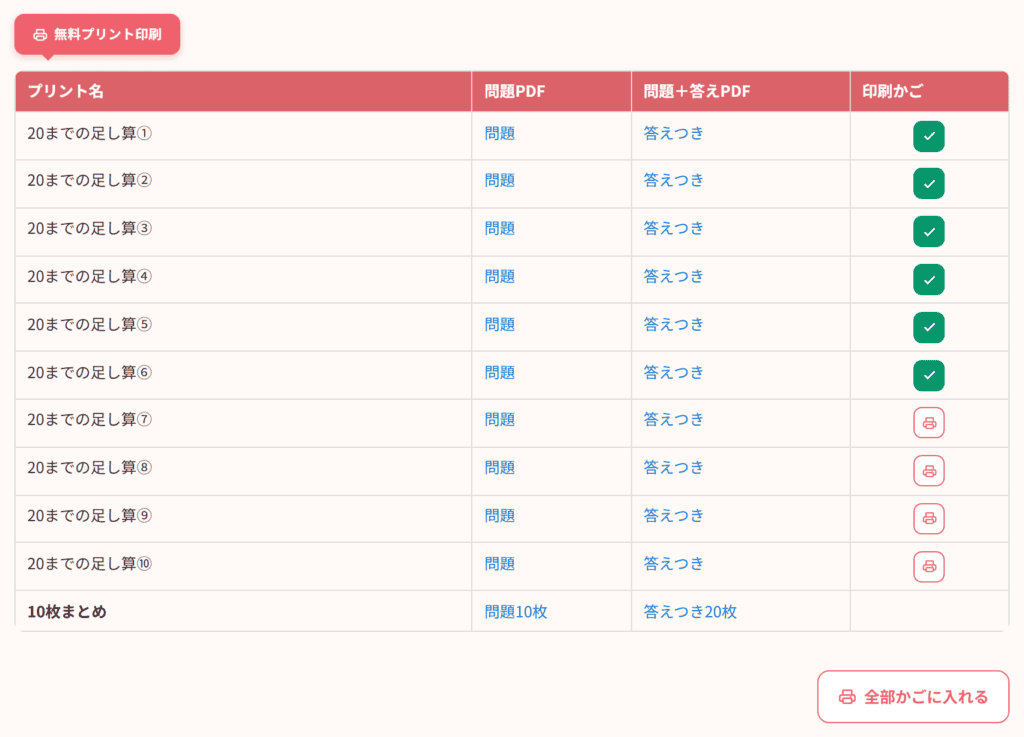
各記事にある「無料プリント印刷」の表から、PDFをダウンロードします。列の意味は次のとおりです。
| 列 | 中身 | こんなときに |
|---|---|---|
| プリント名 | 1枚ごとの名前 | 難易度や範囲の目安 |
| 問題PDF | 問題だけ | そのまま子どもに渡す |
| 問題+答えPDF | 問題と答えが1つのファイル | 丸つけをする、答え合わせまで任せる |
| 印刷かご | かごに入れるボタン | 何枚かまとめて印刷する |
プリントによっては答えのないもの(ぬりえ、運筆、なぞりがきなど)もあり、その場合は「問題+答えPDF」の欄が空になります。
きれいに印刷する設定
- 用紙はA4…すべてA4で作っています。
- 倍率は100%(等倍)…「用紙に合わせる」「ページに合わせる」で縮小すると、マスや方眼の大きさが変わってしまいます。マス目に文字を書かせるプリントほど影響が出ます。
- 白黒でだいじょうぶ…白黒で印刷しても読めるように作っています。インクの節約にもなります。
- ぬりえは少し厚めの紙で…色鉛筆やクレヨンを使うなら、普通紙より厚い用紙のほうが破れにくくなります。
③印刷かごで何枚もまとめて1つのPDFにする
1枚ずつダウンロードして1枚ずつ印刷すると、10枚で10回の作業になります。印刷かごを使えば、選んだプリントが1つのPDFにまとまるので、印刷は1回で済みます。学年のちがう兄弟の分をまとめる、1週間分をまとめて用意する、といった使い方ができます。
STEP1|かごに入れる
ダウンロード表のいちばん右「印刷かご」列にある、プリンターのマークのボタンを押すと、その1枚がかごに入ります。入れたボタンは緑色に変わるので、どれを選んだかがひと目でわかります。表の下にある「全部かごに入れる」を押せば、その表のプリントをまとめて入れられます。
トップページの「ぴったりのプリントを探す」からも入れられます。各項目の右にあるかごのマークを押すと、その中のプリントが一覧で開くので、ほしい1枚を「+追加」で選びます。
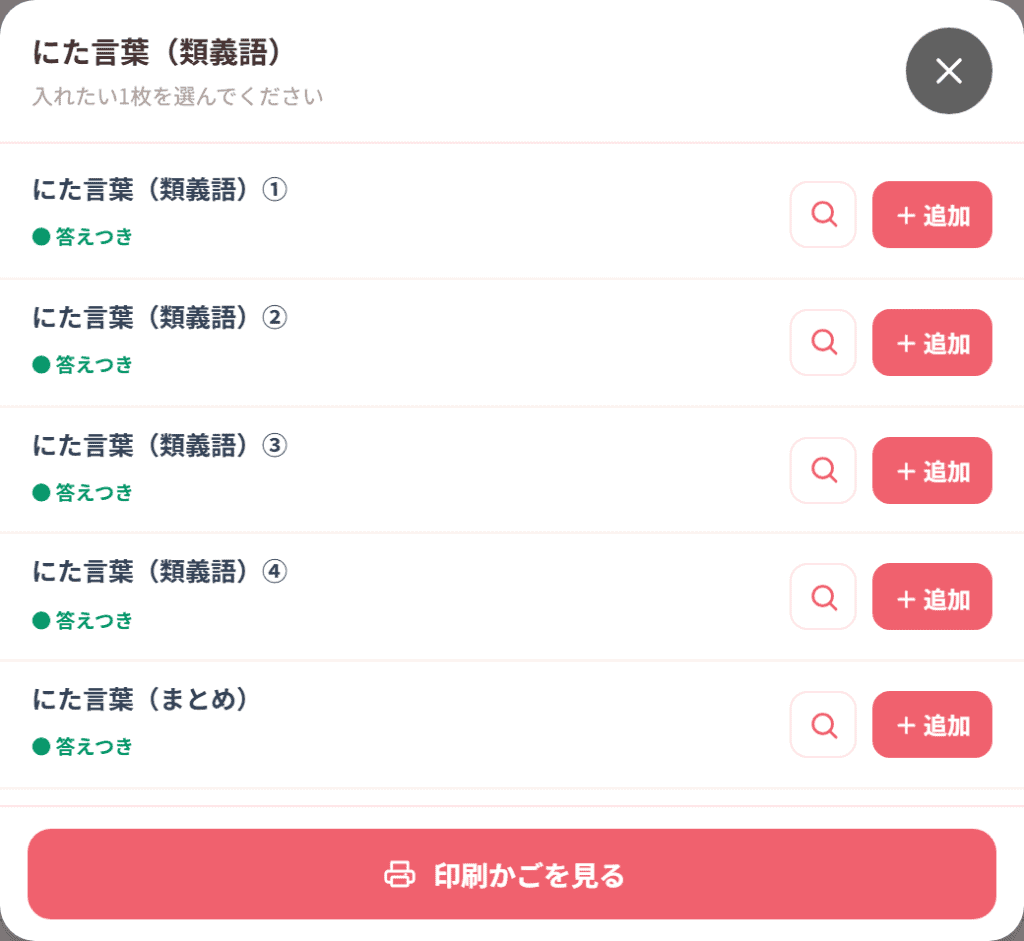
※かごに入れられるのは最大20枚までです。
STEP2|かごを開く
画面の右下に「印刷かご」のボタンが出て、入れた枚数が表示されます。押すとかごの中身が開きます。ほかの記事に移動しても、かごの中身はそのまま残ります。

STEP3|答えの有無と順番を決める
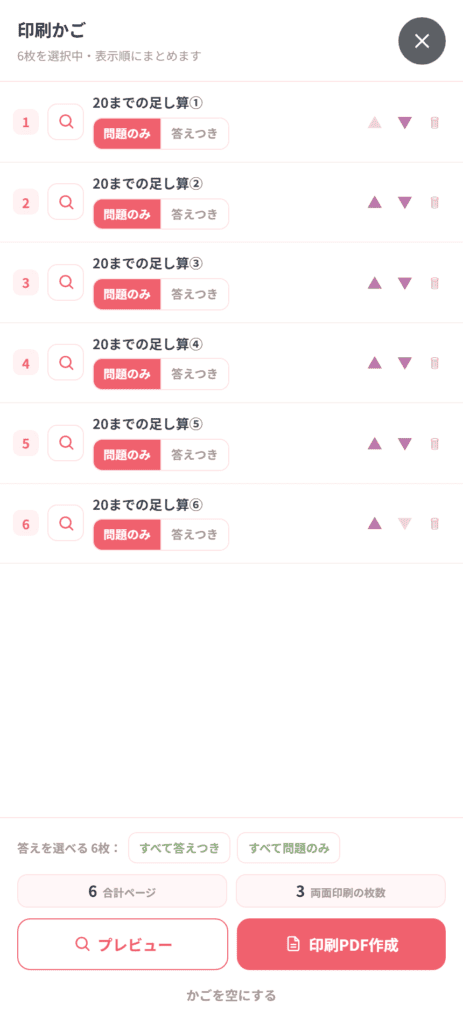
- 1枚ごとに「問題のみ」「答えつき」を切り替えられます。子どもに渡す分は問題のみ、手元用は答えつき、という分け方もできます。
- 「すべて答えつき」「すべて問題のみ」で一括で切り替えられます。
- ▲▼で並び順を入れかえ、🗑で1枚だけ取り消せます。
- 虫めがねのボタンで、その1枚の中身を確認できます。
- 下に「合計ページ」と「両面印刷の枚数」が出るので、用紙が何枚必要かが印刷前にわかります。
STEP4|1つのPDFにする
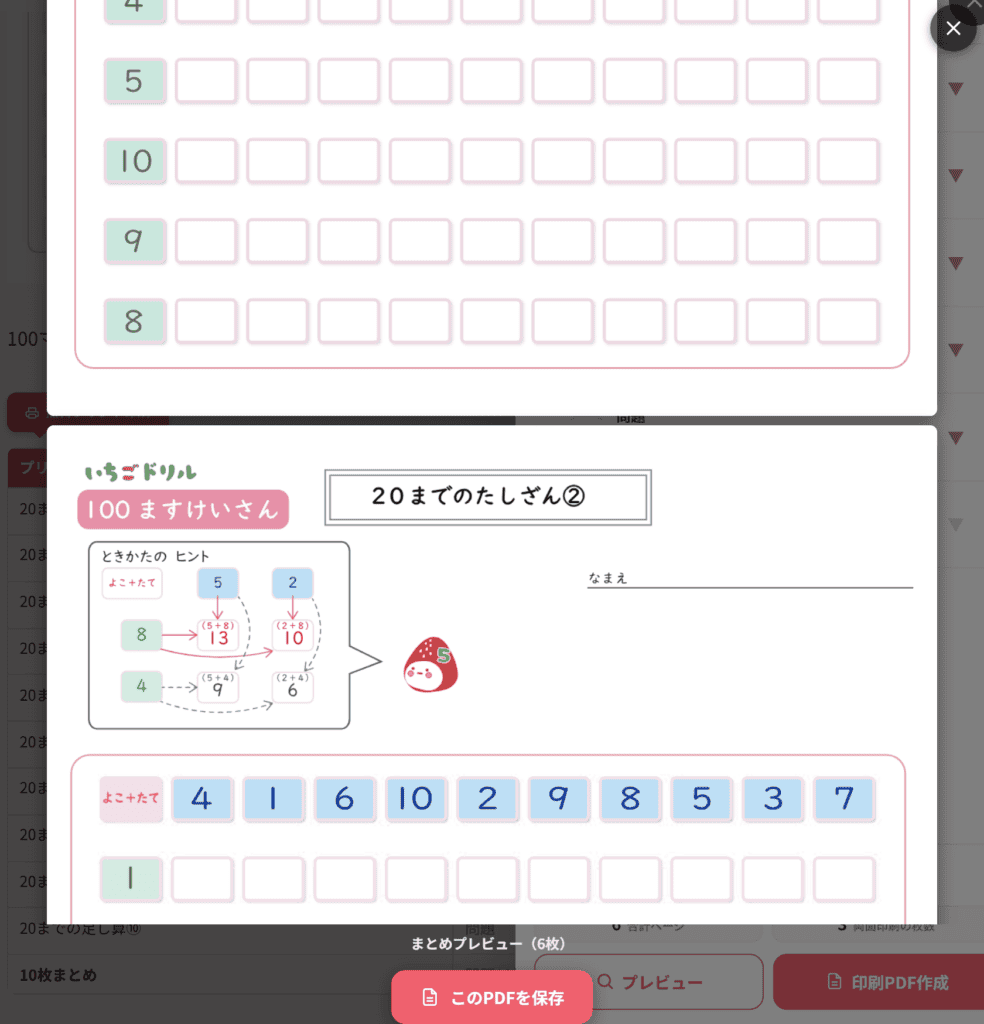
「印刷PDF作成」を押すと、選んだプリントが表示順に並んだ1つのPDFができあがります。その場で中身を確かめてから保存できるので、順番のまちがいにも気づけます。あとは、いつもどおりA4・等倍で印刷するだけです。
かごの中身は、お使いのブラウザに30日間保存されます。今日えらんで週末に印刷する、という使い方もできます。ただし、別の端末やシークレットモードでは引き継がれません。
④コンビニでプリントする
家にプリンターがなくても、コンビニのマルチコピー機で印刷できます。印刷かごで作ったまとめPDFなら、登録するファイルが1つで済むので手間もかかりません。
ここまでの手順のとおり、印刷したいプリントを印刷かごに入れて「印刷PDF作成」を押します。何枚選んでも1つのPDFになるので、コンビニに登録するファイルも1つで済みます。
作ったPDFを端末に保存します。iPhoneなら「ファイル」アプリの中で構いません。場所はどこでも大丈夫です。
お使いのコンビニに合わせて、下のどちらかから登録します。会員登録をしなくても使えます。
▶セブンイレブン(ネットプリント)
▶ローソン、ファミリーマート、ミニストップ、ポプラグループ(ネットワークプリント)
保存したPDFを登録すると、印刷用の番号が発行されます。用紙はA4、白黒かカラーかを選んでおきます。セブンイレブンは会員登録なしで使うと印刷できるのが登録した当日までなので、コンビニに行く日に登録してください。
店頭のマルチコピー機で「ネットプリント」を選び、発行された番号を入力すると印刷が始まります。セブンイレブンはスマホアプリを使うと、番号のかわりにQRコードでも読み込めます。
登録するときの注意点は2つです。1ファイルの上限は10MBほどで、超えるときはかごの枚数を減らして2回に分けてください。用紙はA3までのサービスが多いため、A4を選んで倍率は変えずに印刷するのが確実です。
⑤クイズと過去問アプリで力だめしをする
紙のプリントのほかに、画面上で解ける問題も用意しています。移動中や、プリントを印刷できないときの復習に向いています。
- クイズ・一問一答…歴史、都道府県、なぞなぞ、時事問題など。答えをタップするだけで進みます。
- 過去問アプリ(小学生)…教科と分野をえらんで一問一答形式で解きます。
- 過去問アプリ(中学生)…公立高校入試の過去問から出題します。
- 過去問アプリ(高校生)…共通テスト対策に。
学年・目的から探す
おうちの方へ
- 1日1枚、5分から…毎日つづくことのほうが、1回の量より効きます。時間を決めておくと習慣にしやすくなります。
- 答えは最初に渡さない…「問題PDF」を渡し、丸つけは大人がするか、いっしょにするのがおすすめです。
- 学年表示は目安…むずかしそうなら1つ下の学年から。すらすら解けるなら上の学年に進んでかまいません。
- できた枚数を見えるように…終わったプリントをファイルにためていくと、量が目に見えて自信につながります。